

![[Windows] 最好用最快的文件复制工具 FastCopy v5.11.2 便携版-分贝虎-免费网站源码_免费软件_免费精品资源分享平台!](https://www.dbhoo.com/wp-content/uploads/2025/12/image-28-150x150.png)
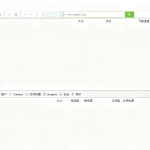
今天给小伙伴介绍的就是一款堪称史上最快的文件复制软件 —— FastCopy ,它将带给你极速的拷贝神话!
![图片[1]-[Windows] 最好用最快的文件复制工具 FastCopy v5.11.2 便携版-分贝虎-免费网站源码_免费软件_免费精品资源分享平台!](https://www.dbhoo.com/wp-content/uploads/2025/12/image-28.png)
具体我们来打开体验下:
开始前,先聊聊我们购买硬盘的时候可以看到读写速率高达几百MB/S,但是实际拷贝的时候经常出现几MB/S的情况,当文件很大且很碎的时候真的要花好久…
但实际使用当文件很大且很碎的时候真的要花好久,出现几MB/S的情况,如下图所见!
- FastCopy工作原理
文件复制操作都是通过“从介质(硬盘)读数据→写入缓存→从缓存中读出→向介质(硬盘)写入数据”这几项步骤来完成的,并且这些步骤都是多个线程同时进行的,如果线程之间的协同运作不够完美,那速度就会大打折扣,有些线程忙得要命,而有些却必须得等待。FastCopy就是优化了它们之间的工作顺序,大大提高了速度。 - 简单易用
Fastcopy使用也很简单,点击Source按钮选择需要拷贝的文件/文件夹,然后点击DestDir按钮选择文件/文件夹的保存位置,最后点击运行按钮即可 - 复制速度起飞
FastCopy是现如今最快的文件复制工具,人送外号“快刀手”,一个4024MB的电影文件我只用20秒就能从一个地方搬到另一个地方,速度达到了253MB/秒,不知比TotalCopy、Nullsoftcopy之流的文件拷贝工具快了多少倍…… - 高效解决重复文件
平时我们拷贝时遇到重复文件就会有弹窗提示,需要我们手动选择才能继续拷贝,如下图所见,这是Windows默认的,非常繁琐!
而使用这款FastCopy就不会有这种问题,高效解决重复文件问题,我们只需在拷贝前就确定好重复文件的处理策略,拷贝过程不会出现暂停情况。 - 拷贝功能集成到右键
软件通过下图步骤设置可以将拷贝功能集成到鼠标右键菜单中。
5.1 集成右键更高效
以后我们Ctrl+C复制完文件/文件夹后,直接在保存位置右键就能选择用软件粘贴了
总而言之,FastCopy 应该是 Windows 平台上最快的文件拷贝工具了吧。由于其功能强劲,性能优越,一时间便超越相同类型的所有其他软件。而该软件十分小巧,方便携带,随取随用。
© 版权声明
本站资源所有权归原作者所有,我们仅提供用于学习和测试,不得用于商业行为,如有违反后果自负与本站无关,本站内容为原创内容未经允许请勿转载。本站解压密码为www.dbhoo.com
THE END

![[Windows] PC电脑非常好用的Windows 10系统优化神器免安装版-分贝虎-免费网站源码_免费软件_免费精品资源分享平台!](https://www.dbhoo.com/wp-content/uploads/2025/12/image-31-150x150.png)
![[Windows] 8K超清bilibili视频下载 BiliTools v1.4.6 哔哩哔哩工具箱-分贝虎-免费网站源码_免费软件_免费精品资源分享平台!](https://www.dbhoo.com/wp-content/uploads/2025/11/image-33-150x150.png)
![[Windows] 全能图片拼贴神器 FotoJet Collage Maker v1.3.7 便携版-分贝虎-免费网站源码_免费软件_免费精品资源分享平台!](https://www.dbhoo.com/wp-content/uploads/2025/12/去水印-150x150.png)